CMS-CHAMCONG
Hướng dẫn sử dụng App chấm công
CMS-CHAMCONG
Dành cho nhân viên dùng app chấm công CMS-CHAMCONG
Ký hiệu trong tài liệu: 🟢 là việc bạn bấm, 📌 là điều cần nhớ.
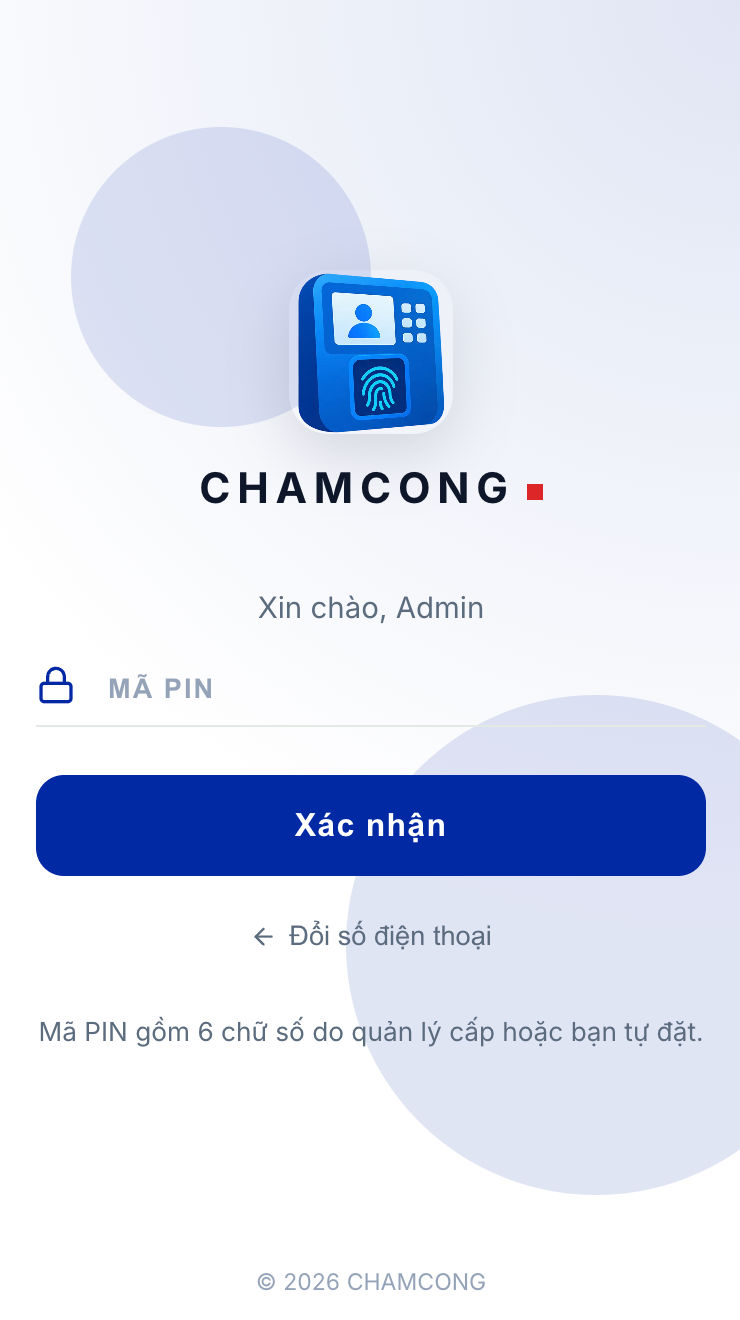
📌 Nhớ: lần đăng nhập đầu tiên cần có mạng Internet.
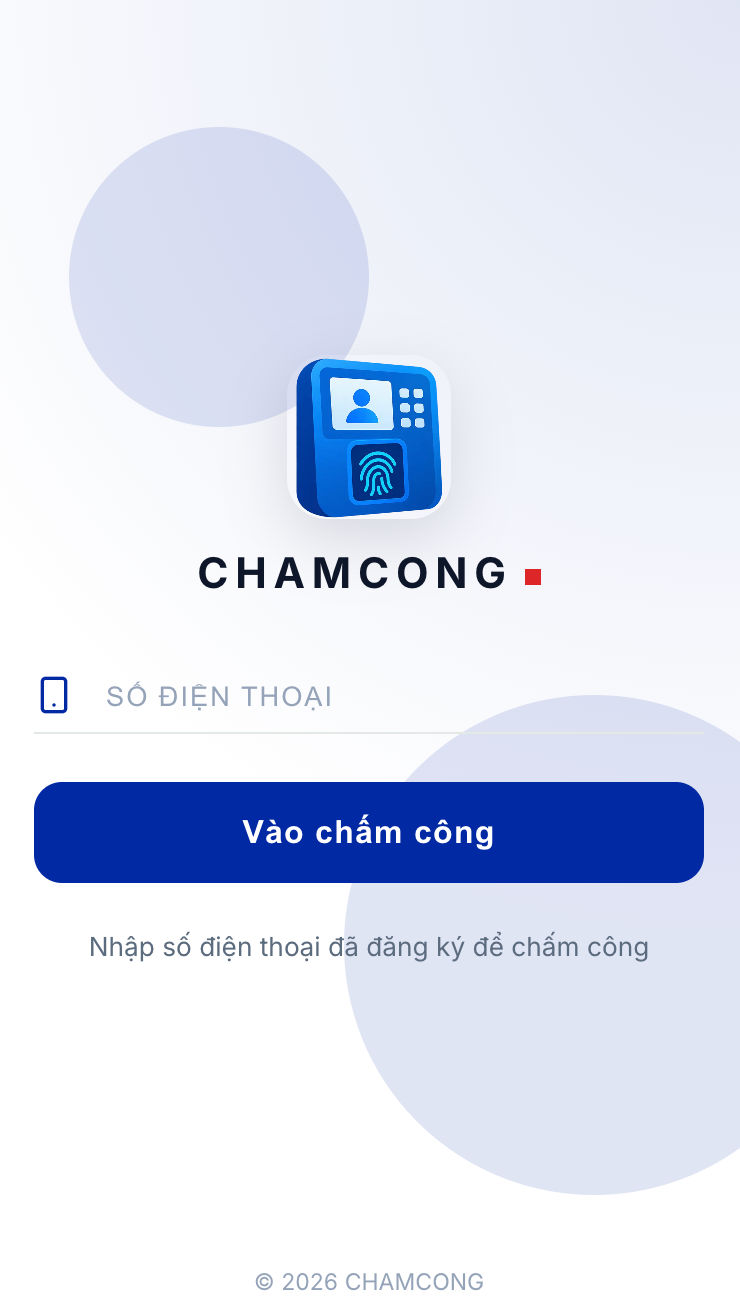
📌 Số điện thoại phải là số công ty đã đăng ký cho bạn. Nếu app báo "Số điện thoại không hợp lệ hoặc không phải nhân viên của công ty" → liên hệ quản lý để được thêm vào hệ thống.
📌 Mã PIN ban đầu là 123456 (nếu bạn chưa tự đổi). Nên đổi sang mã riêng ngay — xem mục 11. 📌 Nhập nhầm số điện thoại? Bấm ← Đổi số điện thoại để nhập lại. 📌 Sau khi đăng nhập, app nhớ bạn trong 30 ngày — những lần sau mở app là vào luôn, không phải nhập lại PIN.
Lưu ý: nhập sai PIN 5 lần liên tiếp sẽ bị khoá 15 phút. Hết thời gian chờ hãy thử lại, hoặc nhờ quản lý cấp lại PIN.
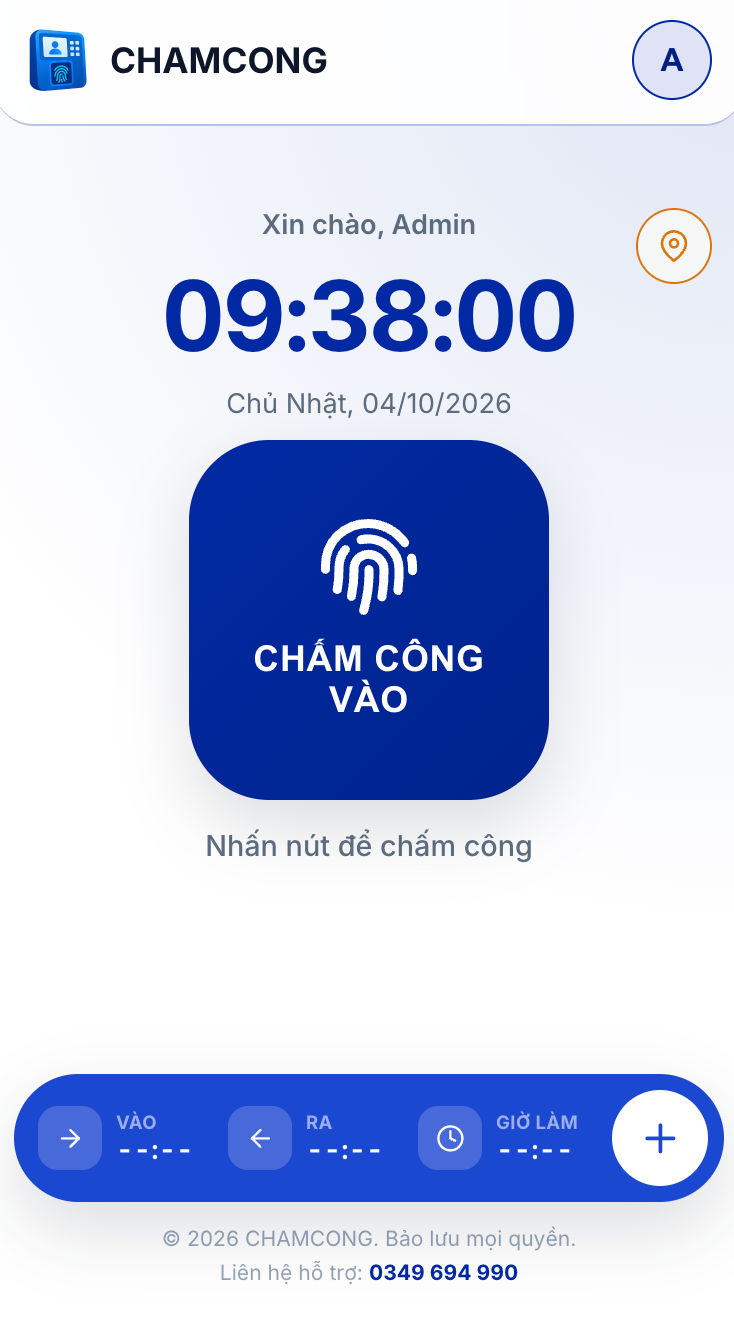
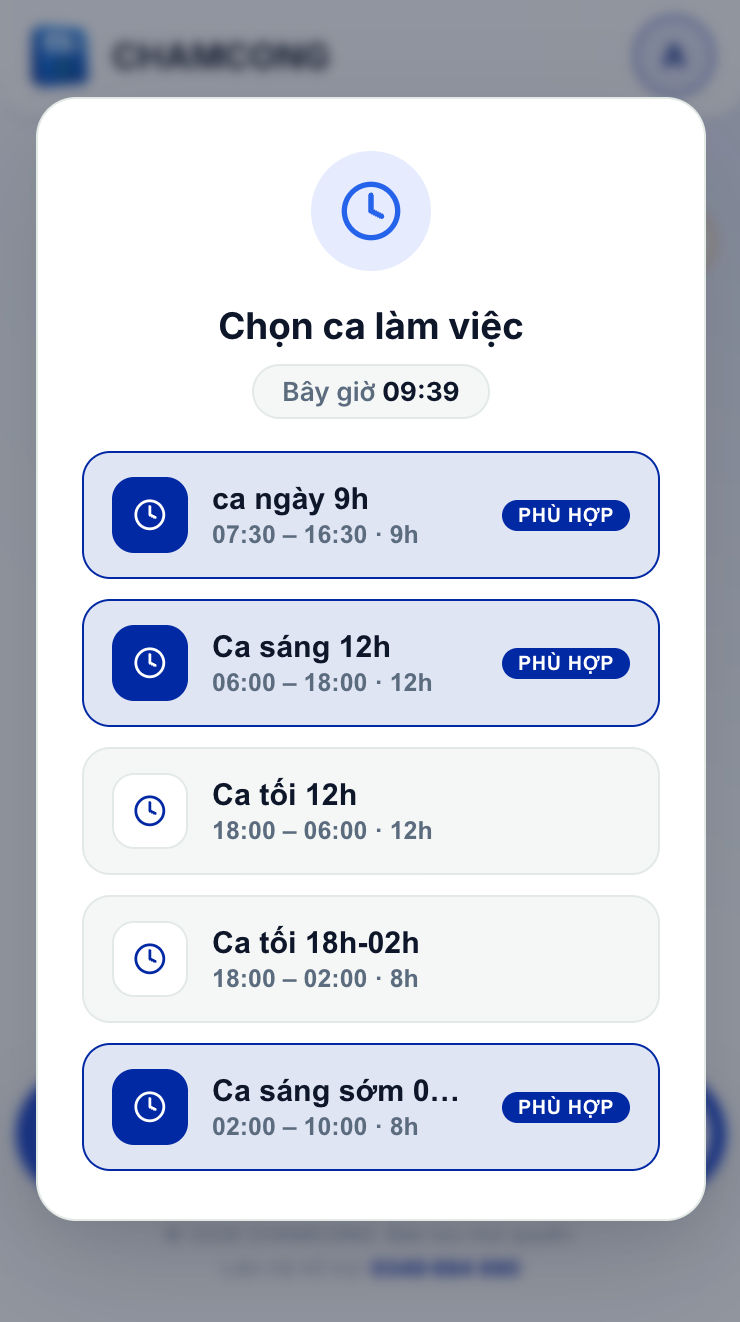
Khi bấm nút chấm công, bước đầu tiên (nếu công ty có nhiều ca) là chọn khung ca bạn sẽ làm hôm nay:
📌 Chọn sai ca sẽ bị chặn: nếu bấm vào ca không đúng giờ hiện tại, app hiện cảnh báo và yêu cầu chọn lại ca khác. 📌 Hệ thống dùng ca này để xác định đi trễ / về sớm, nên chọn đúng ca mới ra giờ công đúng. 📌 Màn hình chấm công hiện dòng nhỏ “Ca: <tên ca>” để bạn xem lại.

📌 Bắt buộc chụp ảnh mới, không dùng được ảnh có sẵn trong máy. Nếu bạn huỷ không chụp, app sẽ báo "Bạn cần chụp ảnh để chấm công vào". 📌 Nếu công ty yêu cầu vị trí mà bạn chưa bật định vị, app sẽ hiện hộp thoại yêu cầu bật vị trí ngay khi bạn bấm chấm công:
%22%3E%0A%20%20%20%20%3Crect%20x%3D%222%22%20y%3D%222%22%20width%3D%22316%22%20height%3D%22616%22%20rx%3D%2238%22%20fill%3D%22%230b0f14%22%2F%3E%0A%20%20%20%20%3Crect%20x%3D%2210%22%20y%3D%2210%22%20width%3D%22300%22%20height%3D%22600%22%20rx%3D%2230%22%20fill%3D%22%23ffffff%22%2F%3E%0A%20%20%20%20%3Crect%20x%3D%22130%22%20y%3D%2217%22%20width%3D%2260%22%20height%3D%226%22%20rx%3D%223%22%20fill%3D%22%230b0f14%22%20opacity%3D%22.75%22%2F%3E%0A%20%20%20%20%3Ctext%20x%3D%2234%22%20y%3D%2246%22%20font-family%3D%22Inter%2C-apple-system%2CSegoe%20UI%2CRoboto%2Csans-serif%22%20font-size%3D%2211%22%20font-weight%3D%22700%22%20fill%3D%22%230f172a%22%20text-anchor%3D%22start%22%3E09%3A41%3C%2Ftext%3E%3Crect%20x%3D%22258%22%20y%3D%2238%22%20width%3D%2212%22%20height%3D%228%22%20rx%3D%222%22%20fill%3D%22%2394a3b8%22%2F%3E%3Crect%20x%3D%22272%22%20y%3D%2240%22%20width%3D%223%22%20height%3D%224%22%20rx%3D%221%22%20fill%3D%22%2394a3b8%22%2F%3E%3Crect%20x%3D%22246%22%20y%3D%2238%22%20width%3D%228%22%20height%3D%228%22%20rx%3D%222%22%20fill%3D%22%2394a3b8%22%2F%3E%3Crect%20x%3D%2210%22%20y%3D%2210%22%20width%3D%22300%22%20height%3D%22600%22%20rx%3D%2230%22%20fill%3D%22%230f172a%22%20opacity%3D%220.55%22%2F%3E%3Crect%20x%3D%2230%22%20y%3D%22186%22%20width%3D%22260%22%20height%3D%22214%22%20rx%3D%2220%22%20fill%3D%22%23fff%22%2F%3E%3Ccircle%20cx%3D%22160%22%20cy%3D%22228%22%20r%3D%2224%22%20fill%3D%22%23e0f2fe%22%2F%3E%3Cpath%20d%3D%22M160%20214%20c-8%200%20-14%206%20-14%2014%20c0%2010%2014%2022%2014%2022%20s14%20-12%2014%20-22%20c0%20-8%20-6%20-14%20-14%20-14%20z%22%20fill%3D%22%230284c7%22%2F%3E%3Ctext%20x%3D%22160%22%20y%3D%22274%22%20font-family%3D%22Inter%2C-apple-system%2CSegoe%20UI%2CRoboto%2Csans-serif%22%20font-size%3D%2212%22%20font-weight%3D%22800%22%20fill%3D%22%230f172a%22%20text-anchor%3D%22middle%22%3EB%E1%BA%ADt%20v%E1%BB%8B%20tr%C3%AD%20%C4%91%E1%BB%83%20ch%E1%BA%A5m%20c%C3%B4ng%3C%2Ftext%3E%3Ctext%20x%3D%22160%22%20y%3D%22300%22%20font-family%3D%22Inter%2C-apple-system%2CSegoe%20UI%2CRoboto%2Csans-serif%22%20font-size%3D%229%22%20font-weight%3D%22400%22%20fill%3D%22%2364748b%22%20text-anchor%3D%22middle%22%3EB%E1%BA%A5m%20n%C3%BAt%20b%C3%AAn%20d%C6%B0%E1%BB%9Bi%20r%E1%BB%93i%20ch%E1%BB%8Dn%3C%2Ftext%3E%3Ctext%20x%3D%22160%22%20y%3D%22314%22%20font-family%3D%22Inter%2C-apple-system%2CSegoe%20UI%2CRoboto%2Csans-serif%22%20font-size%3D%229%22%20font-weight%3D%22400%22%20fill%3D%22%2364748b%22%20text-anchor%3D%22middle%22%3E%E2%80%9CCho%20ph%C3%A9p%E2%80%9D%20khi%20%C4%91i%E1%BB%87n%20tho%E1%BA%A1i%20h%E1%BB%8Fi.%3C%2Ftext%3E%3Crect%20x%3D%2250%22%20y%3D%22336%22%20width%3D%22220%22%20height%3D%2242%22%20rx%3D%2212%22%20fill%3D%22%230284c7%22%2F%3E%3Ctext%20x%3D%22160%22%20y%3D%22363%22%20font-family%3D%22Inter%2C-apple-system%2CSegoe%20UI%2CRoboto%2Csans-serif%22%20font-size%3D%2211%22%20font-weight%3D%22700%22%20fill%3D%22%23fff%22%20text-anchor%3D%22middle%22%3ECho%20ph%C3%A9p%20v%E1%BB%8B%20tr%C3%AD%3C%2Ftext%3E%0A%20%20%3C%2Fg%3E%3Cg%20transform%3D%22translate(340%2C0)%22%3E%0A%20%20%20%20%3Crect%20x%3D%222%22%20y%3D%222%22%20width%3D%22316%22%20height%3D%22616%22%20rx%3D%2238%22%20fill%3D%22%230b0f14%22%2F%3E%0A%20%20%20%20%3Crect%20x%3D%2210%22%20y%3D%2210%22%20width%3D%22300%22%20height%3D%22600%22%20rx%3D%2230%22%20fill%3D%22%23ffffff%22%2F%3E%0A%20%20%20%20%3Crect%20x%3D%22130%22%20y%3D%2217%22%20width%3D%2260%22%20height%3D%226%22%20rx%3D%223%22%20fill%3D%22%230b0f14%22%20opacity%3D%22.75%22%2F%3E%0A%20%20%20%20%3Ctext%20x%3D%2234%22%20y%3D%2246%22%20font-family%3D%22Inter%2C-apple-system%2CSegoe%20UI%2CRoboto%2Csans-serif%22%20font-size%3D%2211%22%20font-weight%3D%22700%22%20fill%3D%22%230f172a%22%20text-anchor%3D%22start%22%3E09%3A41%3C%2Ftext%3E%3Crect%20x%3D%22258%22%20y%3D%2238%22%20width%3D%2212%22%20height%3D%228%22%20rx%3D%222%22%20fill%3D%22%2394a3b8%22%2F%3E%3Crect%20x%3D%22272%22%20y%3D%2240%22%20width%3D%223%22%20height%3D%224%22%20rx%3D%221%22%20fill%3D%22%2394a3b8%22%2F%3E%3Crect%20x%3D%22246%22%20y%3D%2238%22%20width%3D%228%22%20height%3D%228%22%20rx%3D%222%22%20fill%3D%22%2394a3b8%22%2F%3E%3Crect%20x%3D%2210%22%20y%3D%2210%22%20width%3D%22300%22%20height%3D%22600%22%20rx%3D%2230%22%20fill%3D%22%230f172a%22%20opacity%3D%220.55%22%2F%3E%3Crect%20x%3D%2230%22%20y%3D%22150%22%20width%3D%22260%22%20height%3D%22300%22%20rx%3D%2220%22%20fill%3D%22%23fff%22%2F%3E%3Ccircle%20cx%3D%22160%22%20cy%3D%22190%22%20r%3D%2222%22%20fill%3D%22%23fef3e2%22%2F%3E%3Cpath%20d%3D%22M160%20178%20c-7%200%20-13%206%20-13%2013%20c0%209%2013%2020%2013%2020%20s13%20-11%2013%20-20%20c0%20-7%20-6%20-13%20-13%20-13%20z%22%20fill%3D%22%23f59e0b%22%2F%3E%3Ctext%20x%3D%22160%22%20y%3D%22234%22%20font-family%3D%22Inter%2C-apple-system%2CSegoe%20UI%2CRoboto%2Csans-serif%22%20font-size%3D%2212%22%20font-weight%3D%22800%22%20fill%3D%22%230f172a%22%20text-anchor%3D%22middle%22%3EB%E1%BA%ADt%20v%E1%BB%8B%20tr%C3%AD%20%C4%91%E1%BB%83%20ch%E1%BA%A5m%20c%C3%B4ng%3C%2Ftext%3E%3Ctext%20x%3D%22160%22%20y%3D%22258%22%20font-family%3D%22Inter%2C-apple-system%2CSegoe%20UI%2CRoboto%2Csans-serif%22%20font-size%3D%229%22%20font-weight%3D%22400%22%20fill%3D%22%2364748b%22%20text-anchor%3D%22middle%22%3EQuy%E1%BB%81n%20v%E1%BB%8B%20tr%C3%AD%20%C4%91ang%20b%E1%BB%8B%20ch%E1%BA%B7n.%3C%2Ftext%3E%3Ctext%20x%3D%22160%22%20y%3D%22272%22%20font-family%3D%22Inter%2C-apple-system%2CSegoe%20UI%2CRoboto%2Csans-serif%22%20font-size%3D%229%22%20font-weight%3D%22400%22%20fill%3D%22%2364748b%22%20text-anchor%3D%22middle%22%3EL%C3%A0m%20theo%20h%C6%B0%E1%BB%9Bng%20d%E1%BA%ABn%20r%E1%BB%93i%20b%E1%BA%A5m%20Th%E1%BB%AD%20l%E1%BA%A1i%3A%3C%2Ftext%3E%3Crect%20x%3D%2250%22%20y%3D%22288%22%20width%3D%22220%22%20height%3D%2288%22%20rx%3D%2212%22%20fill%3D%22%23f8fafc%22%20stroke%3D%22%23e6eaf0%22%20stroke-width%3D%221%22%2F%3E%3Ctext%20x%3D%2264%22%20y%3D%22312%22%20font-family%3D%22Inter%2C-apple-system%2CSegoe%20UI%2CRoboto%2Csans-serif%22%20font-size%3D%228.5%22%20font-weight%3D%22400%22%20fill%3D%22%230f172a%22%20text-anchor%3D%22start%22%3E1.%20C%C3%A0i%20%C4%91%E1%BA%B7t%20%E2%86%92%20V%E1%BB%8B%20tr%C3%AD%20%E2%86%92%20B%E1%BA%ADt.%3C%2Ftext%3E%3Ctext%20x%3D%2264%22%20y%3D%22332%22%20font-family%3D%22Inter%2C-apple-system%2CSegoe%20UI%2CRoboto%2Csans-serif%22%20font-size%3D%228.5%22%20font-weight%3D%22400%22%20fill%3D%22%230f172a%22%20text-anchor%3D%22start%22%3E2.%20Tr%C3%ACnh%20duy%E1%BB%87t%20%E2%86%92%20Quy%E1%BB%81n%20%E2%86%92%3C%2Ftext%3E%3Ctext%20x%3D%2264%22%20y%3D%22348%22%20font-family%3D%22Inter%2C-apple-system%2CSegoe%20UI%2CRoboto%2Csans-serif%22%20font-size%3D%228.5%22%20font-weight%3D%22400%22%20fill%3D%22%230f172a%22%20text-anchor%3D%22start%22%3EV%E1%BB%8B%20tr%C3%AD%20%E2%86%92%20Cho%20ph%C3%A9p.%3C%2Ftext%3E%3Crect%20x%3D%2250%22%20y%3D%22388%22%20width%3D%22220%22%20height%3D%2242%22%20rx%3D%2212%22%20fill%3D%22%230284c7%22%2F%3E%3Ctext%20x%3D%22160%22%20y%3D%22415%22%20font-family%3D%22Inter%2C-apple-system%2CSegoe%20UI%2CRoboto%2Csans-serif%22%20font-size%3D%2211%22%20font-weight%3D%22700%22%20fill%3D%22%23fff%22%20text-anchor%3D%22middle%22%3ETh%E1%BB%AD%20l%E1%BA%A1i%3C%2Ftext%3E%0A%20%20%3C%2Fg%3E%3C%2Fsvg%3E)
Bấm Cho phép vị trí rồi chọn Cho phép khi điện thoại hỏi. Nếu đã lỡ bấm Chặn, xem cách xử lý ở mục 9.
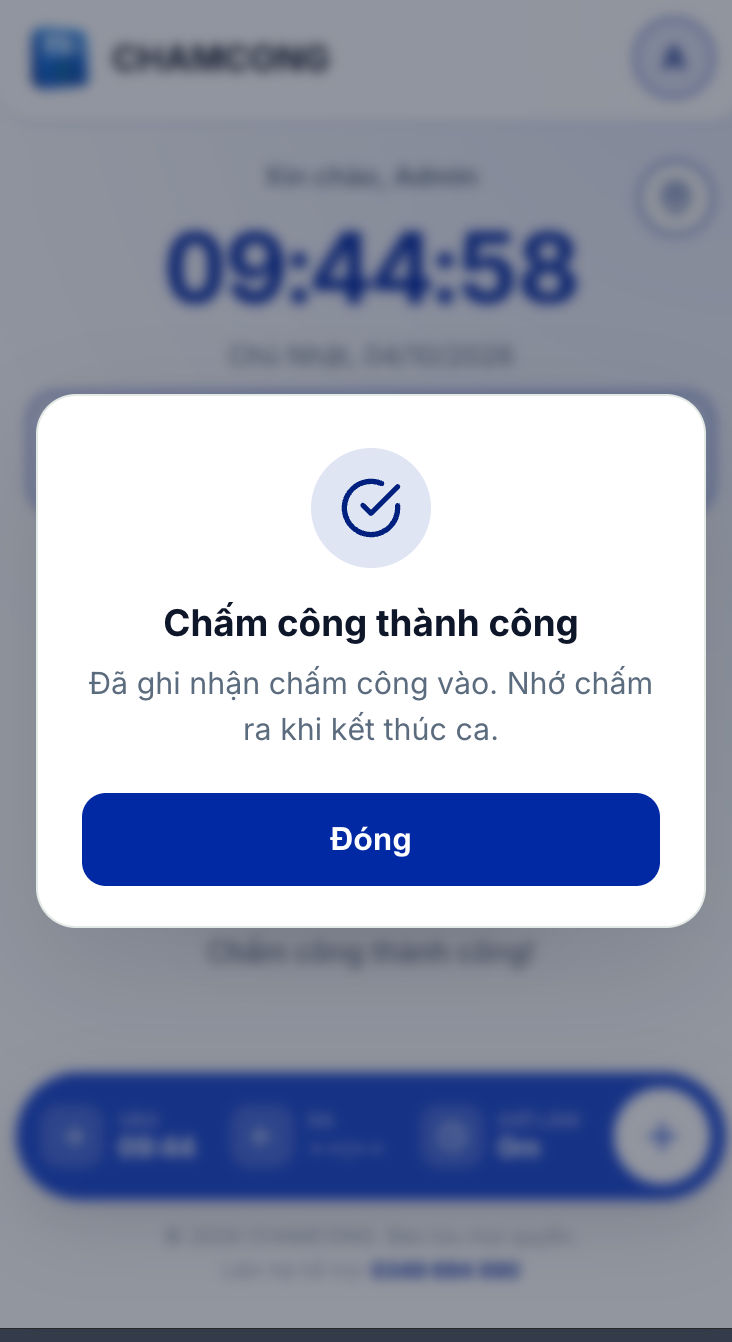
📌 Nếu công ty yêu cầu vị trí, app sẽ kiểm tra bạn có đang ở trong phạm vi cho phép không. Xem mục 9.
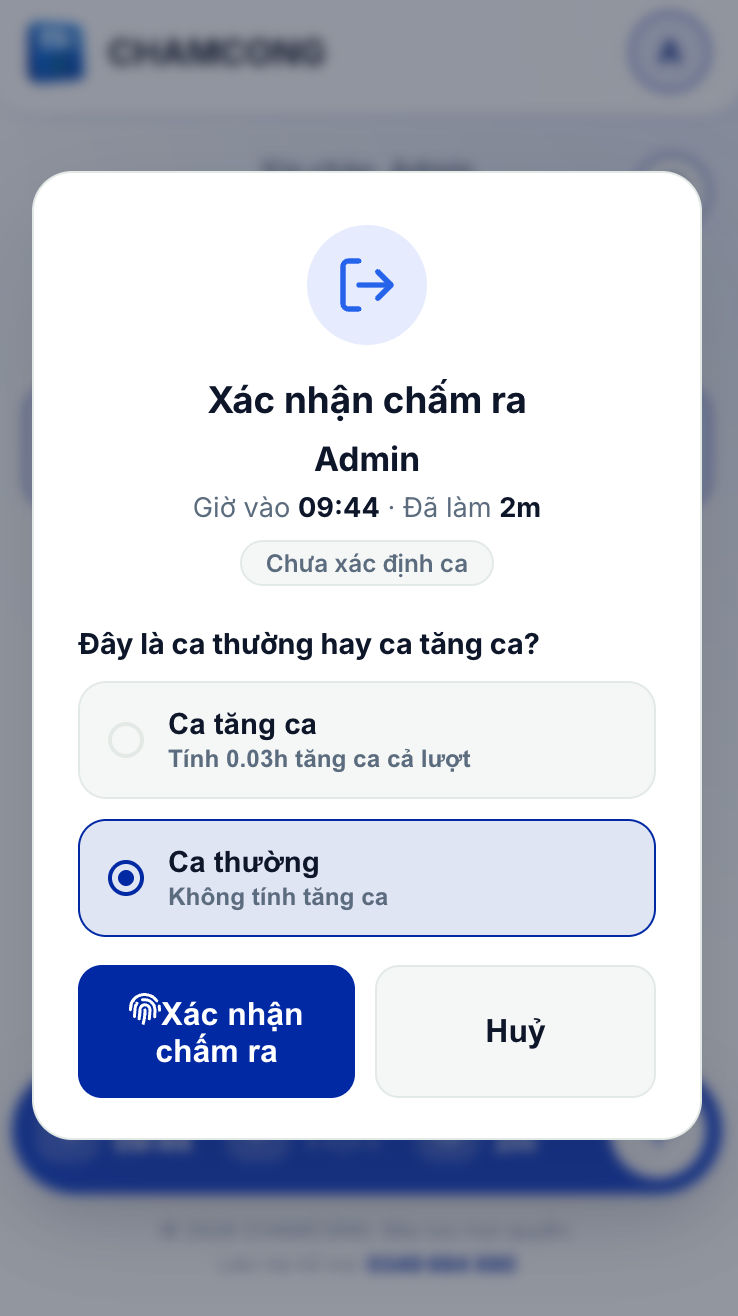
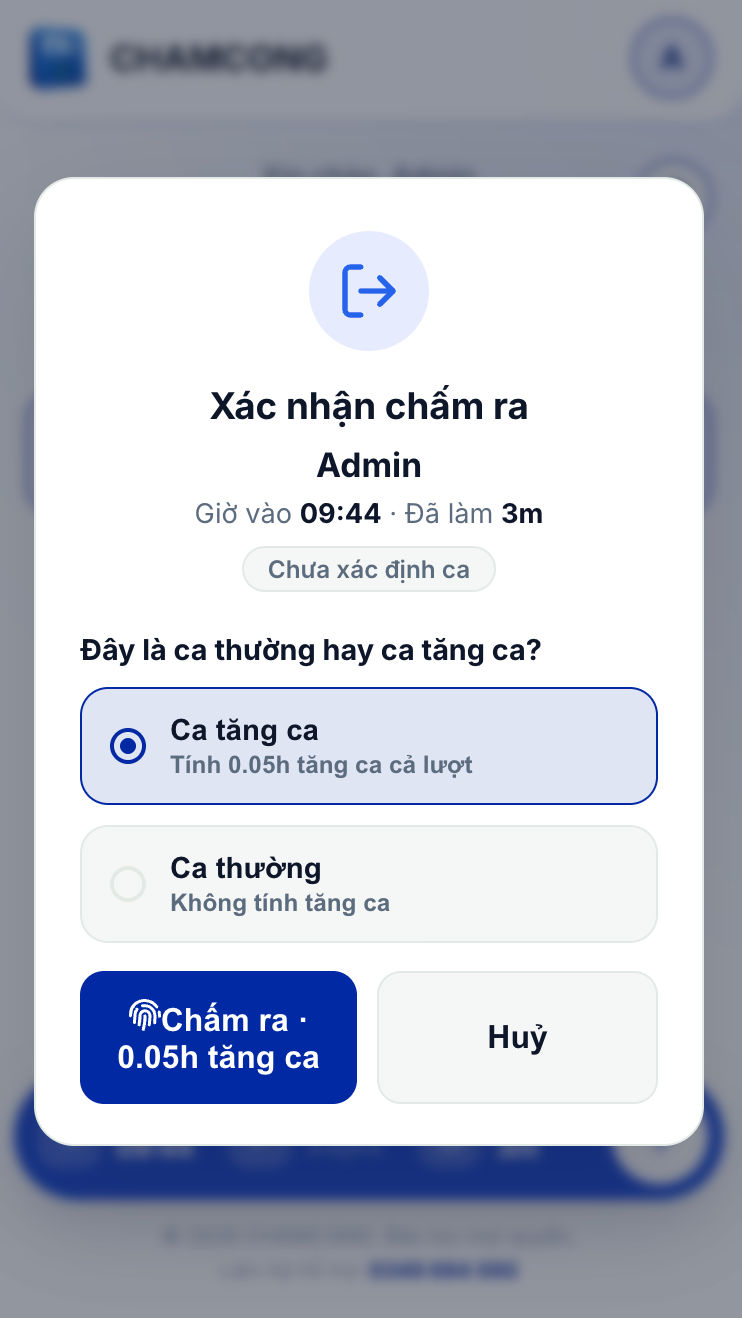
📌 Số giờ làm được hệ thống tự tính từ lúc bạn chấm vào đến lúc chấm ra — bạn không cần nhập giờ tăng ca; chỉ cần chọn đúng Ca thường hay Ca tăng ca. 📌 Nếu ca của bạn bị phân loại sai (thường/tăng ca), báo quản lý để chỉnh ở mục Chấm công. 📌 Bấm Huỷ nếu bạn chưa muốn chấm ra.
Nếu công ty bật kiểm tra vị trí, khi bạn bấm chấm công app sẽ yêu cầu bật định vị (xem hình ở mục 6). Bạn phải bật định vị và đứng trong phạm vi cho phép (thường vài chục đến vài trăm mét quanh nơi làm việc).
Ba trường hợp app có thể hiện hộp thoại:
| Trường hợp | App hiện | Bạn làm gì |
|---|---|---|
| Chưa từng cấp quyền vị trí | “Bật vị trí để chấm công” | Bấm Cho phép vị trí → chọn Cho phép khi điện thoại hỏi |
| Đã lỡ bấm Chặn (quyền bị khoá) | “Bật vị trí để chấm công” + hướng dẫn theo máy | Làm theo hướng dẫn → bấm Thử lại; hoặc vào Cài đặt trình duyệt → Quyền → Vị trí → Cho phép |
| Mở trong Zalo/Facebook (trình duyệt trong app) | “Mở bằng trình duyệt” | Mở lại link bằng Chrome/Safari rồi chấm công |
Cách bật định vị trên máy:
| Thiết bị | Cách bật |
|---|---|
| Android | Kéo thanh thông báo → bấm biểu tượng Vị trí; hoặc Cài đặt → Vị trí → Bật |
| iPhone | Cài đặt → Quyền riêng tư & Bảo mật → Dịch vụ định vị → Bật |
Lần đầu, app tự hiện hộp thoại hướng dẫn bật vị trí giúp bạn — không cần nhớ thao tác.
📌 Nếu app báo “Ngoài phạm vi cho phép (Xm > Ym). Vui lòng chấm công tại nơi làm việc.” → bạn đang ở xa nơi làm việc hoặc định vị chưa chính xác. Hãy di chuyển tới nơi làm việc rồi chấm lại. 📌 Nếu app báo “Không lấy được vị trí, vui lòng bật định vị và thử lại.” → bạn chưa bật GPS hoặc quyền bị chặn — làm theo hộp thoại hướng dẫn. 📌 Trên màn hình chấm công có nút tròn nhỏ (biểu tượng ghim) hiển thị trạng thái định vị; bấm vào để xem lại hướng dẫn bật vị trí.
Thanh dưới cùng của app luôn hiển thị 3 ô:
| Ô | Ý nghĩa |
|---|---|
| Vào | Giờ bạn chấm công vào hôm nay |
| Ra | Giờ bạn chấm công ra hôm nay |
| Giờ làm | Tổng thời gian đã làm trong ngày |
📌 --:-- nghĩa là chưa có (chưa chấm vào / chưa chấm ra).
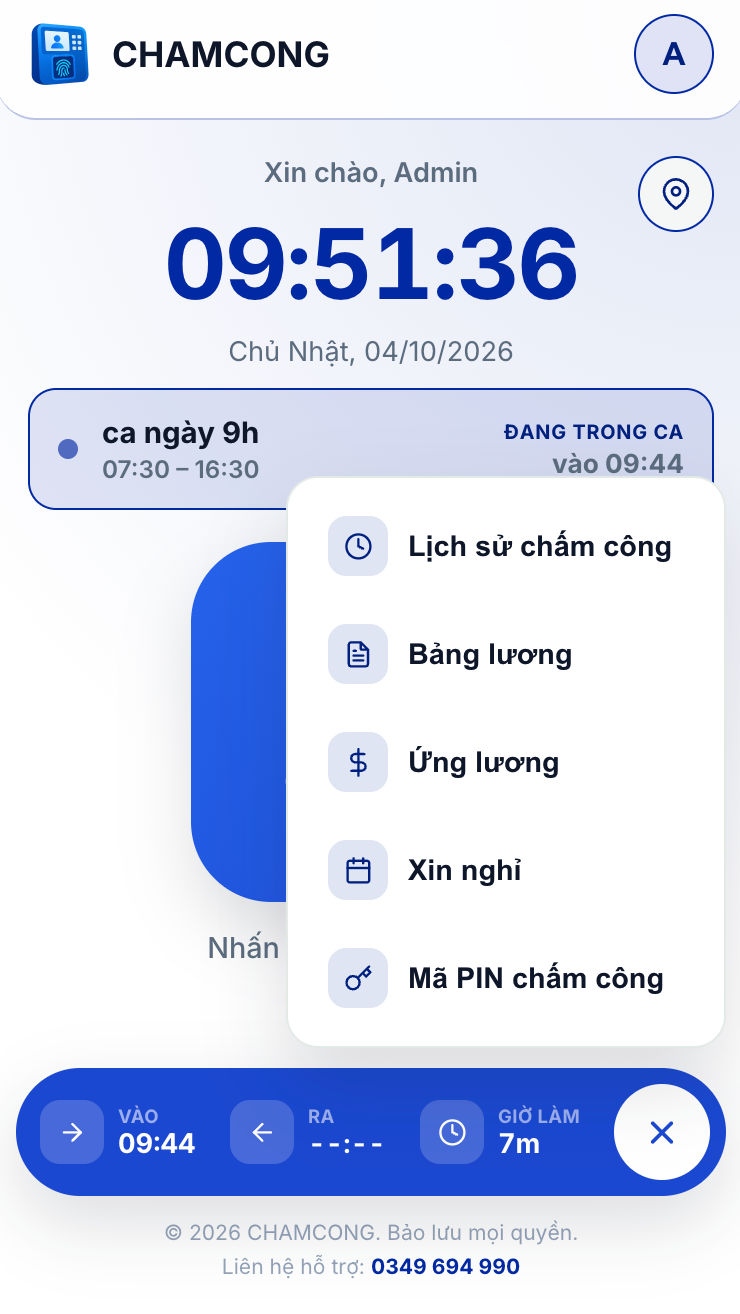
Bấm nút dấu cộng (+) ở góc phải thanh dưới cùng để mở menu:
| Mục | Dùng để |
|---|---|
| Lịch sử chấm công | Xem các lượt vào/ra của những ngày trước |
| Bảng lương | Xem bảng lương công ty đã gửi |
| Ứng lương | Gửi yêu cầu ứng lương (nếu công ty bật) |
| Xin nghỉ | Gửi đơn xin nghỉ (nếu công ty bật) |
| Hoạt động chấm công | Xem giờ vào/ra của đồng nghiệp (chỉ hiện với quản lý) |
| Mã PIN chấm công | Đổi mã PIN của bạn |
Đổi mã PIN: mở Mã PIN chấm công → nhập Mã PIN và Nhập lại mã PIN → bấm 🟢 Lưu mã PIN.
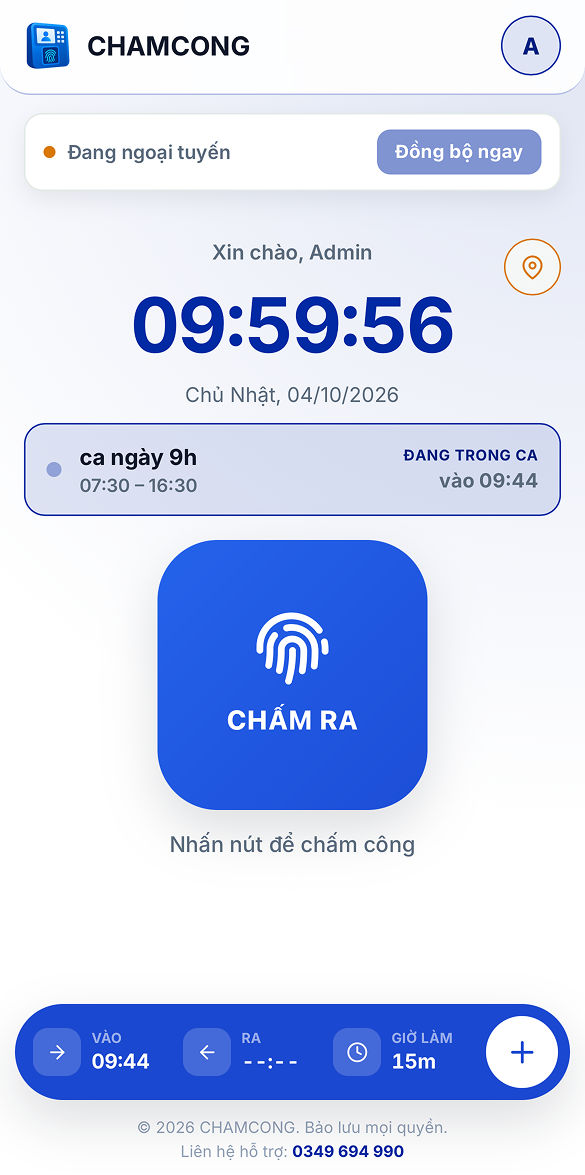
📌 Lượt chờ đồng bộ chỉ giữ trong 24 giờ — hãy kết nối mạng sớm để không mất lượt. 📌 Lần đăng nhập đầu tiên vẫn cần mạng.
| App báo | Nguyên nhân | Cách xử lý |
|---|---|---|
| Số điện thoại không hợp lệ hoặc không phải nhân viên của công ty | Số chưa được đăng ký | Liên hệ quản lý để thêm số điện thoại |
| Vui lòng nhập mã PIN | App đang chờ nhập PIN | Nhập PIN 6 số của bạn |
| Mã PIN không đúng. Còn N lần thử | Nhập sai PIN | Nhập lại cẩn thận |
| Sai mã PIN 5 lần. Tạm khoá 15 phút | Sai quá số lần | Chờ 15 phút, hoặc nhờ quản lý cấp lại PIN |
| Ngoài phạm vi cho phép | Bạn đang ở xa nơi làm việc | Di chuyển tới nơi làm việc, hoặc bật lại định vị |
| Không lấy được vị trí, vui lòng bật định vị và thử lại | Chưa bật GPS / bị chặn quyền | Bật định vị, cho phép truy cập vị trí |
| Bạn cần chụp ảnh để chấm công vào | Bạn huỷ hộp chọn ảnh | Bấm lại nút chấm công và chụp ảnh |
| Không mở được camera | Thiết bị chặn camera trong ứng dụng | Bấm Mở camera máy, hoặc mở app bằng trình duyệt (Chrome/Safari) |
| Ca này không đúng giờ hiện tại | Bạn chọn ca không khớp giờ hiện tại | Bấm Chọn lại ca khác và chọn đúng ca đang làm |
| Bật vị trí để chấm công (hộp thoại) | Chưa cấp quyền vị trí | Bấm Cho phép vị trí / làm theo hướng dẫn (xem mục 9) |
| Vui lòng chờ N giây trước khi chấm công tiếp | Bấm quá nhanh liên tiếp | Chờ vài chục giây rồi thử lại |
| Không có lượt chấm công vào nào để chấm ra | Bạn chưa chấm vào hôm nay | Chấm công vào trước, rồi mới chấm ra |
| Phiên đăng nhập đã hết hạn | Quá 30 ngày / đổi máy | Đăng nhập lại bằng số điện thoại + PIN |
| Bạn chưa chấm ra | Hệ thống tự chốt giờ lượt quên chấm ra | Kiểm tra lại giờ; nếu sai, báo quản lý |
| Tài khoản nhân viên đã bị khoá | Tài khoản bị khoá | Liên hệ quản lý |
1. Mỗi lần mở app có phải nhập PIN không? Không. App nhớ bạn trong 30 ngày. Hết hạn, đổi máy hoặc xoá dữ liệu trình duyệt thì mới phải đăng nhập lại.
2. Tôi quên mã PIN thì làm sao? Liên hệ quản lý để cấp lại PIN. Bạn cũng có thể tự đổi PIN trong app ở menu Mã PIN chấm công.
3. Tôi chấm công vào rồi nhưng quên chấm ra? Hệ thống sẽ tự động chốt giờ theo giờ hết ca và nhắc bạn lần sau mở app. Nếu giờ không đúng, báo quản lý điều chỉnh.
4. Công ty yêu cầu vị trí nhưng máy tôi không bật được GPS? Thử lại theo hướng dẫn ở mục 9. Nếu vẫn không được, báo quản lý để được hỗ trợ.
5. Chấm công lúc mất mạng có bị mất không? Không, nếu còn trong 24 giờ. App tự gửi lại khi có mạng.
6. Tôi phải chụp ảnh mỗi lần chấm công phải không? Đúng — cả chấm vào và chấm ra đều cần chụp ảnh. Ảnh giúp đối chiếu, chống chấm công hộ.
7. Điện thoại tôi có 2 số, đăng nhập bằng số nào? Số điện thoại mà công ty đã đăng ký cho bạn trong hệ thống.
| Việc cần làm | Ở đâu |
|---|---|
| Đăng nhập | App: nhập số điện thoại → mã PIN |
| Chấm công vào | Nút vân tay CHẤM CÔNG VÀO → chọn ca → chụp ảnh |
| Chấm ra | Nút CHẤM RA → chọn Ca thường / Ca tăng ca → Xác nhận chấm ra → chụp ảnh |
| Đổi mã PIN | Nút + → Mã PIN chấm công |
| Xem lịch sử / bảng lương | Nút + → chọn mục tương ứng |
| Bật vị trí | Xem mục 9 |
| Khi mất mạng | Vẫn chấm được; chờ app tự đồng bộ |
Mọi thắc mắc vui lòng liên hệ bộ phận hỗ trợ kỹ thuật: 0386 340 880.